
Jendela dan ikon Dock sendiri
Cari aplikasi di Launchpad dan Spotlight, lalu pindah aplikasi dengan ⌘Tab.
Versi 0.1.0 Preview 1 sudah tersedia
Setiap aplikasi terbuka di jendelanya sendiri, seperti aplikasi Mac biasa. Main game pakai keyboard, mouse, atau controller.
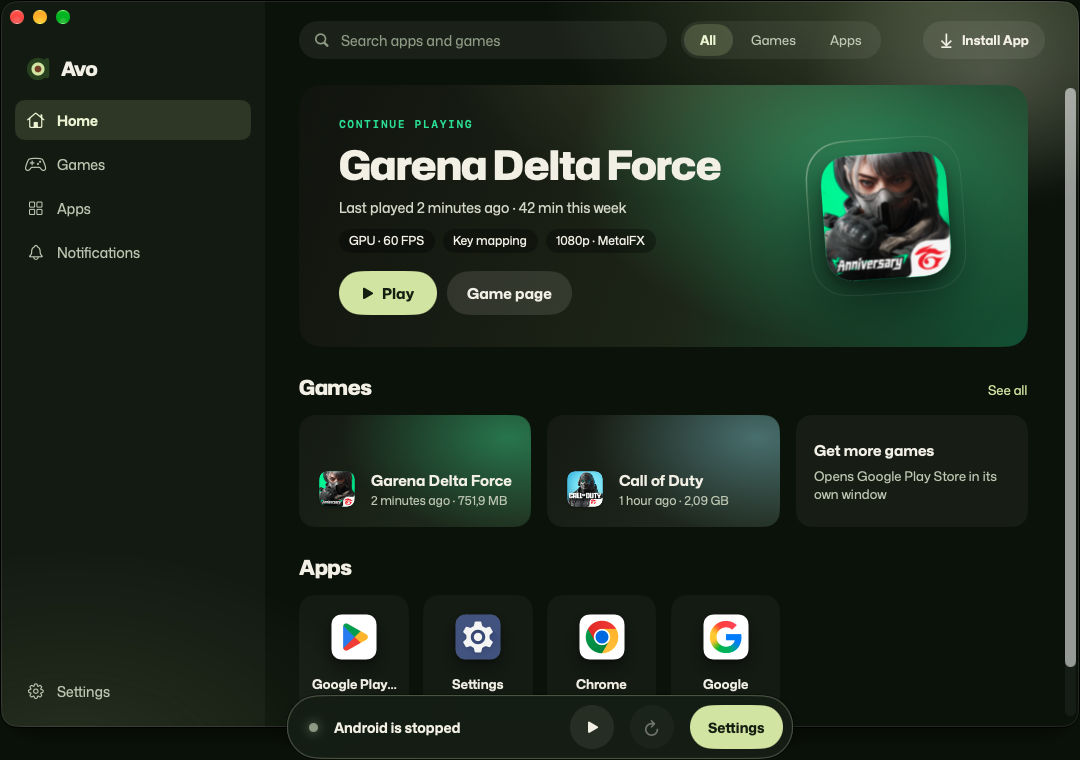
Game
Nyalakan Mode Game, lalu tombol dan mouse kamu bekerja seperti jari di layar.
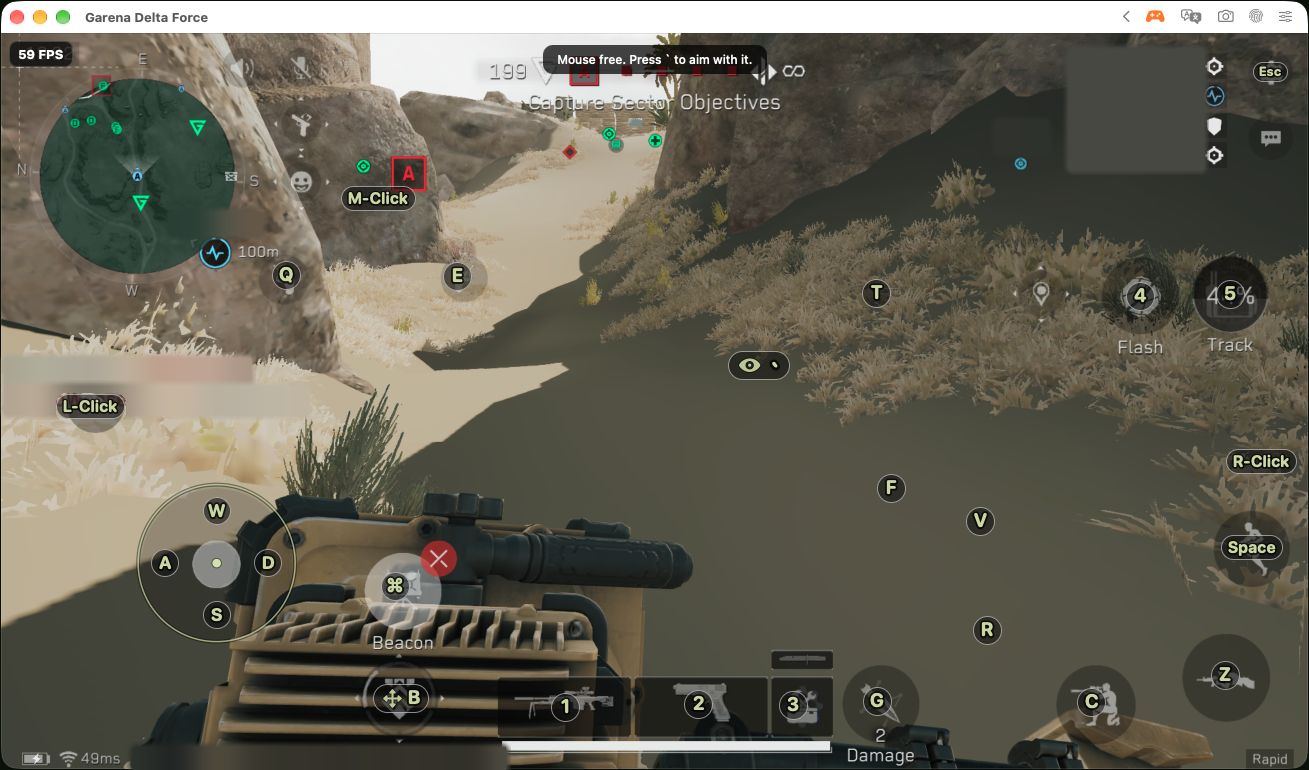
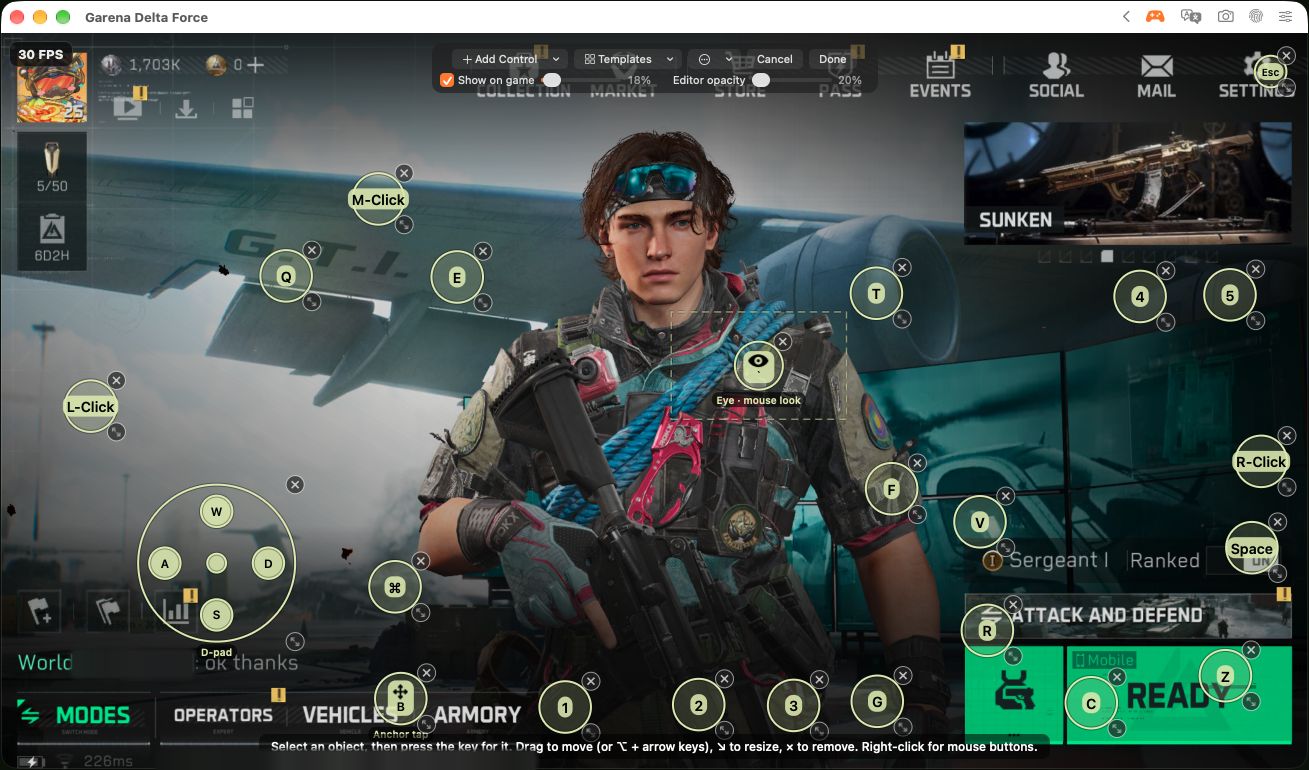
Arahkan kursor ke label tombol, atau ketuk, untuk melihat fungsinya.
Nama pemain dan nomor akun di tangkapan layar ini diburamkan.
Seret tombol keyboard ke atas tombol di game. Ada tata letak siap pakai untuk game tembak-tembakan, MOBA, dan balap.
Di game tembak-tembakan, gerakkan mouse untuk melihat sekeliling, persis seperti main di PC.
Sambungkan controller ke Mac, lalu langsung main.
Simpan tata letak tombolmu dan bagikan ke pemain lain.
Avo tidak menambah auto-aim atau keunggulan lain ke game. Beberapa game online tetap bisa menolak jalan di Avo.
Dukungan game masih diuji.
Di Mac kamu
Cari aplikasi di Launchpad dan Spotlight, lalu pindah aplikasi dengan ⌘Tab.
Notifikasi aplikasi muncul di Pusat Notifikasi.
Salin di Mac, tempel di Android, atau sebaliknya. Tautan terbuka di browser Mac kamu.
Tekan ⌘⇧T untuk menerjemahkan teks di aplikasi apa pun.
Mode gelap, zona waktu, dan bahasa mengikuti setelan Mac kamu.
Ambil tampilan aplikasinya saja, tanpa isi layar yang lain.
Gestur trackpad, seret file, suara, dan lokasi juga bisa dipakai.
Kamera dan Bluetooth belum bisa dipakai.
Pengaturan
Sekilas isi Pengaturan Avo, seperti tampilannya sekarang.
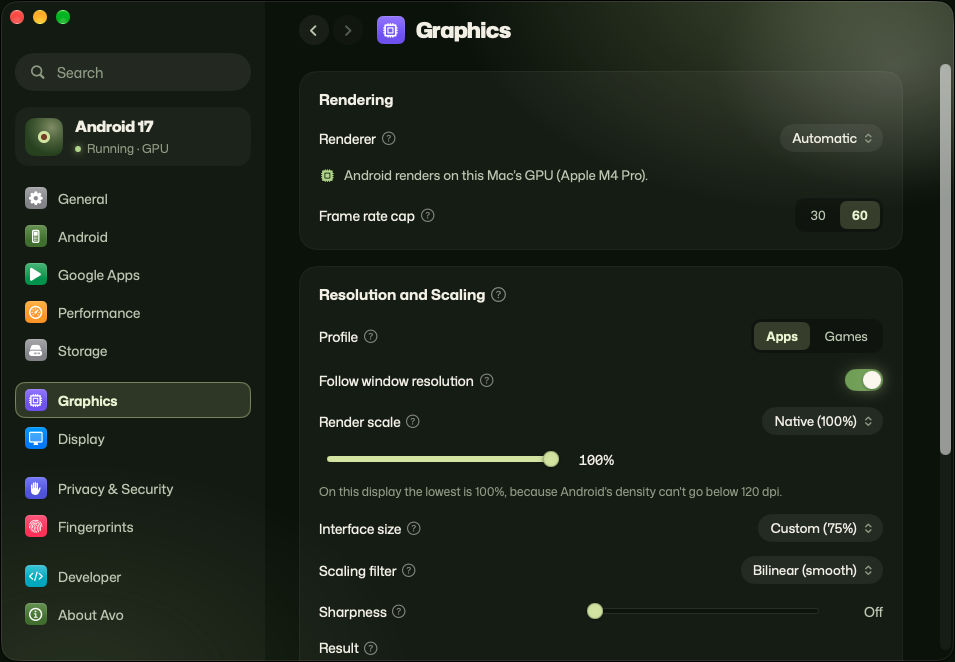
Android menggambar di chip grafis Mac kamu. Batasi game di 30, 60, 90 atau 120 frame per detik atau ikuti layar, dan atur seberapa tajam dan besar tampilannya.
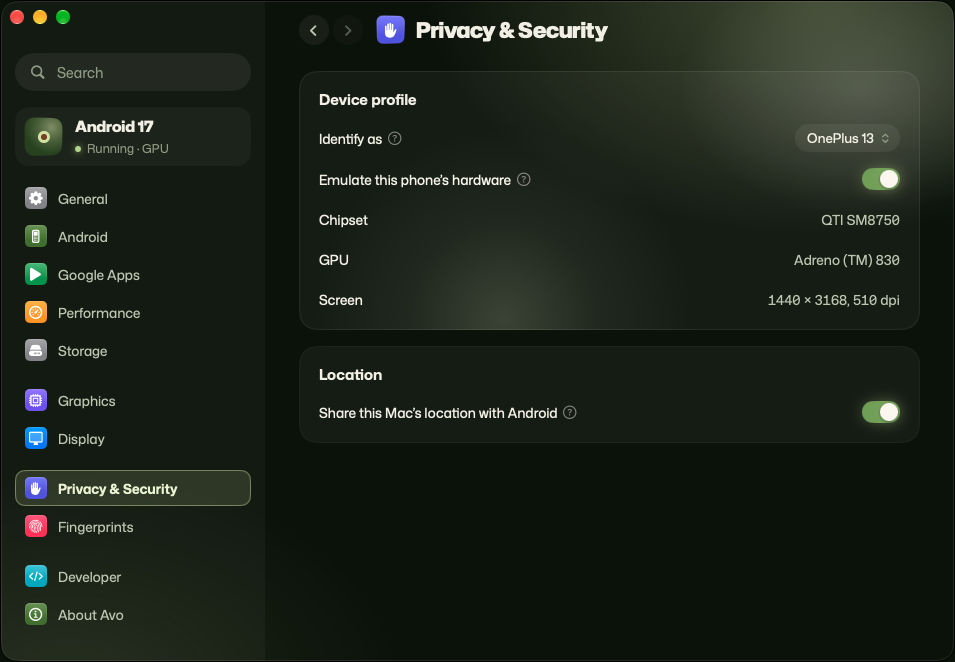
Pilih model ponsel yang dilihat aplikasi, dan apakah Android boleh memakai lokasi Mac kamu.
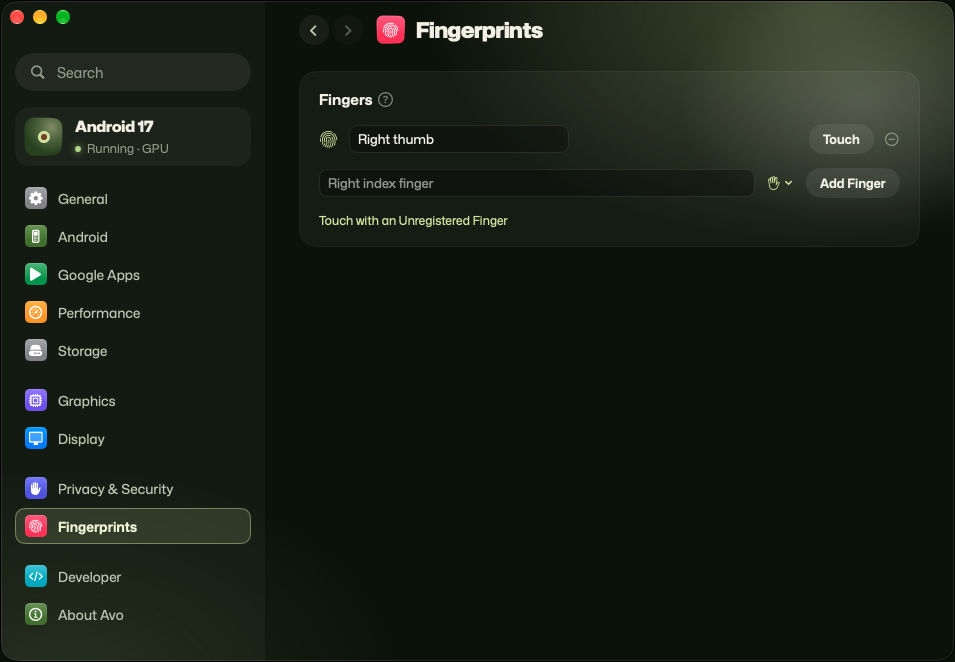
Aplikasi yang minta sidik jari tetap bisa dipakai. Beri nama jarinya, lalu klik Touch saat aplikasi memintanya.
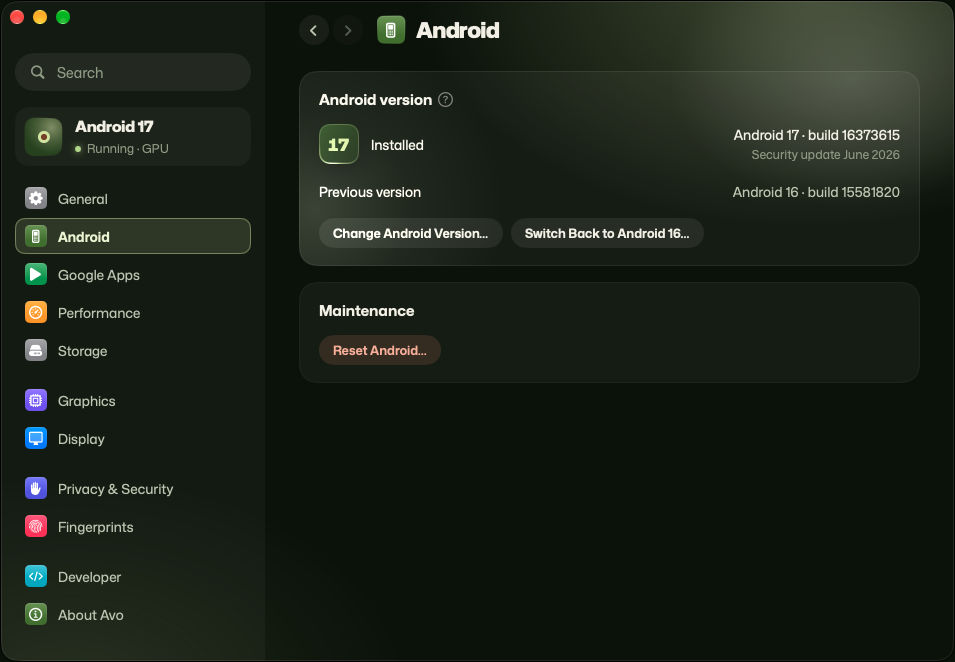
Lihat versi Android yang terpasang, ganti ke versi lain, atau kembali ke versi sebelumnya. Reset Android kalau mau mulai dari awal.
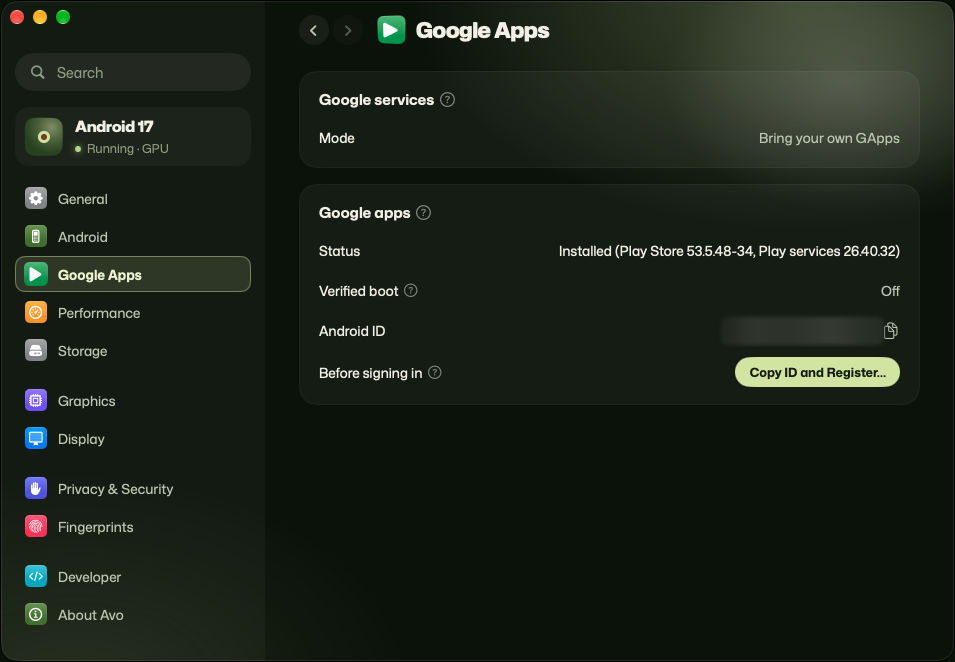
Google Play tidak disertakan, tapi bisa kamu tambahkan. Avo menunjukkan apa yang sudah terpasang dan membantu mendaftar ke Google sebelum kamu masuk.
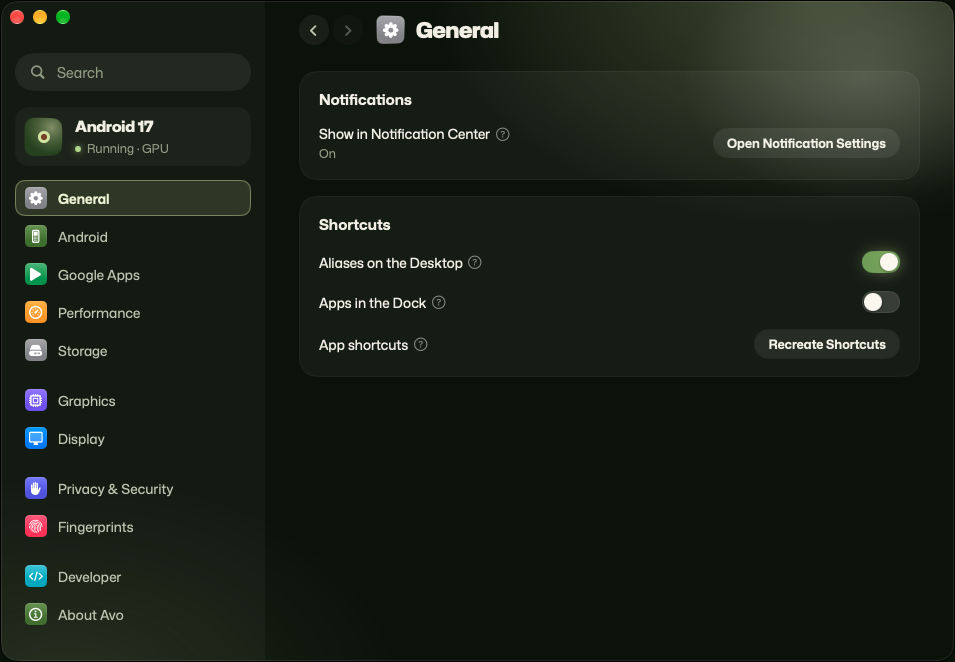
Kirim notifikasi aplikasi ke Pusat Notifikasi, dan taruh aplikasi Android di Desktop atau di Dock.
Cara kerja
Avo menjalankan sistem Android kecil tanpa terlihat. Kamu tidak akan melihat layar ponsel.
Begitu kamu membuka aplikasi, ia muncul di jendela Mac-nya sendiri.
Chip Apple menjalankan aplikasi Android secara langsung, tanpa proses terjemahan yang lambat.
Sebelum mulai
Untuk developer
Dukung Avo
Avo dibuat dan dirawat oleh satu developer independen. Dukunganmu langsung dipakai untuk pekerjaan itu: alat pengembangan, perangkat untuk pengujian, dan biaya Apple Developer Program supaya Avo bisa dibuka tanpa peringatan keamanan.
Dukungan diberikan langsung kepada developer secara pribadi. Dukungan ini bukan pembelian dan tidak memberi fitur atau bantuan prioritas.
Terima kasih.
Tanya jawab
Ya. Tidak bayar, tidak ada iklan, dan tidak perlu bikin akun.
Sekarang, sebagai pratinjau: pakai tombol unduh, atau ambil dari GitHub Releases. Avo belum dinotarisasi, jadi saat pertama kali dibuka, masuk ke Pengaturan Sistem › Privasi & Keamanan lalu klik Tetap Buka.
Masih kami uji. Beberapa game online memblokir program seperti Avo, dan Avo tidak akan mencoba mengakalinya.
Tidak ada bawaannya, tapi bisa kamu tambahkan lewat pengaturan Avo. Toko aplikasi lain seperti F-Droid juga bisa.
Biasanya tidak. Kebanyakan aplikasi bank hanya mau jalan di ponsel sungguhan.
Android berjalan terpisah dari bagian lain di Mac kamu, dan kode Avo terbuka untuk dicek siapa saja.
Tidak. Kamu butuh Mac dengan chip Apple, M1 atau yang lebih baru.
Langsung ke developer secara pribadi: untuk alat dan perangkat yang dipakai membuat dan menguji Avo, serta biaya Apple Developer Program supaya Avo bisa dibuka tanpa peringatan keamanan.